Seedr Chrome拡張機能 — インストール、設定、使用方法

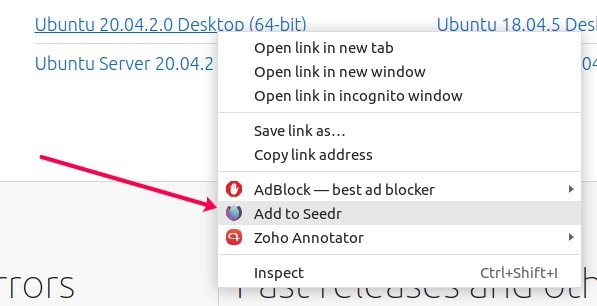
Seedr Chrome拡張機能は、ブラウザで見つけたあらゆるファイルリンクを、ワンクリックでクラウドに追加できるようにします。リンクを右クリックし、「Add to Seedr」を選択すると、ファイルがアカウントに保存され始めます。URLのコピー&ペーストも、別のタブも不要です。
これはChromeで動作しますが、Edge、Brave、Opera、Vivaldi、Arcなど、すべてのChromiumベースのブラウザでも動作します。手順はどこでも同じですが、メニューに若干の違いがあります。
これでできること
- 任意のファイルリンクを右クリック → ワンステップでSeedrに追加されます。
- 「Default Client」トグルにより、ファイルリンクを左クリックするとデフォルトでSeedrが開きます。
- 最近追加されたファイルとそのステータスを表示する小さなポップアップ。
- ブラウザのファイル転送ツールと競合することなく動作します。
- Windows、macOS、Linux、ChromeOSで同じフロー。
必要なもの
- Seedrアカウント。無料版で問題ありません。拡張機能はPremiumを必要としません。
- Chrome、Edge、Brave、Opera、Vivaldi、またはArc。過去2年間のどのバージョンでも可。
- 拡張機能をインストールする権限(会社のノートパソコンではブロックされる場合があります)。
Firefoxは別のSeedr Firefoxアドオンでカバーされています。インストールパスは若干異なります。
セットアップ、ステップバイステップ
1. 拡張機能をインストールする
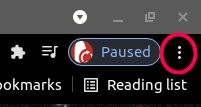
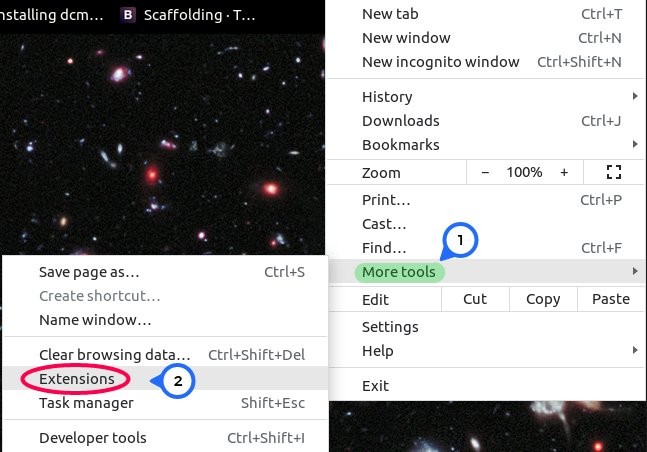
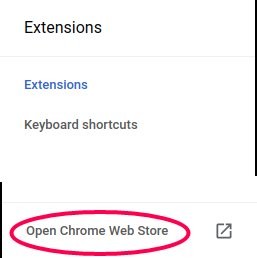
- ブラウザを開きます。Chromeでは、右上の3点メニューをクリック → 拡張機能 → Chromeウェブストアにアクセス。Edgeでは、ChromeウェブストアのURLに直接アクセスしてください。EdgeはポートなしでChrome拡張機能をサポートしています。
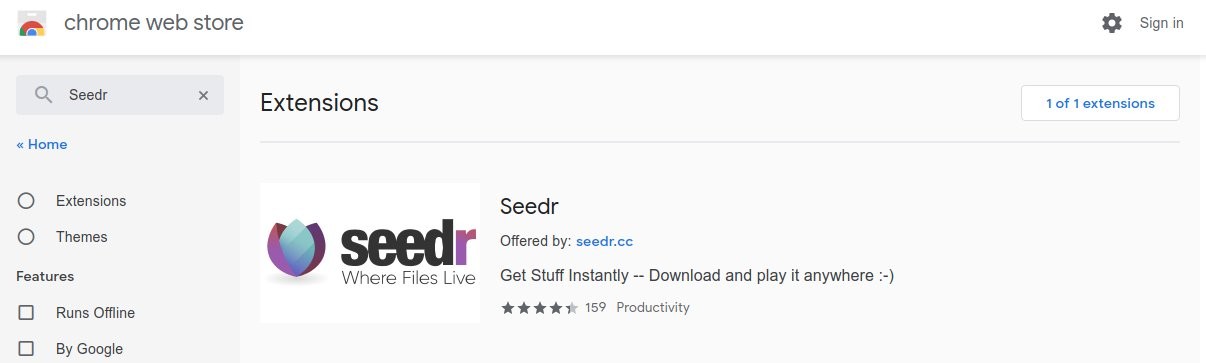
- 「Seedr」を検索します。
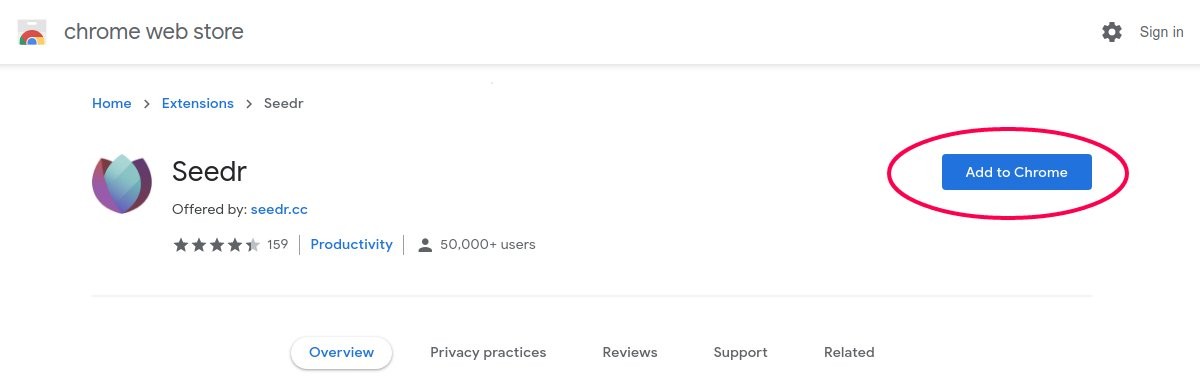
- 結果をクリックし、次に「Chromeに追加」(Edgeでは初回のみ「他のストアからの拡張機能を許可」と表示され、その後は「追加」)をクリックします。
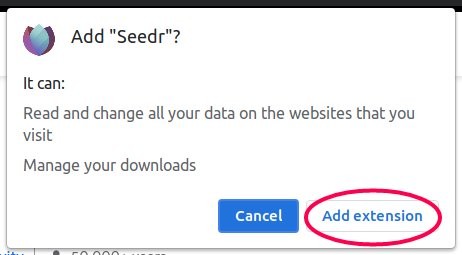
- 権限のプロンプトで確認します。
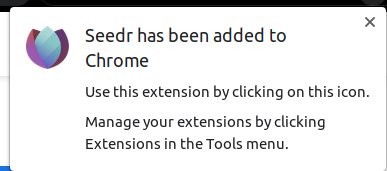
アドレスバーの近くにSeedrアイコンが表示されます。パズルピースメニューの裏に隠れている場合は、次のステップで修正します。
2. 拡張機能をピン留めする
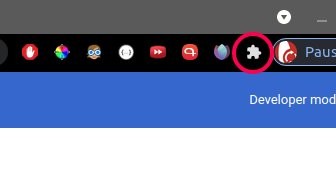
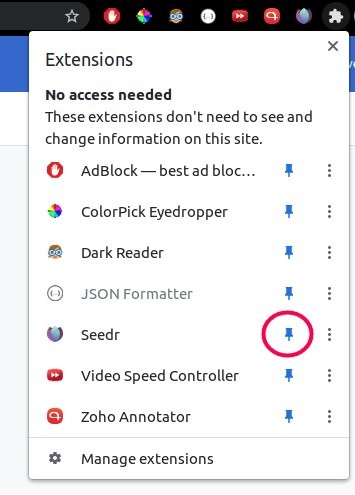
- アドレスバーの隣にあるパズルピースアイコンをクリックします。
- リストからSeedrを見つけます。その横にある画鋲アイコンをクリックして、点灯させます。
- これでSeedrアイコンはアドレスバーの隣に常駐します。
3. サインインしてデフォルトに設定する
- Seedrアイコンをクリックします。ポップアップが表示されます。
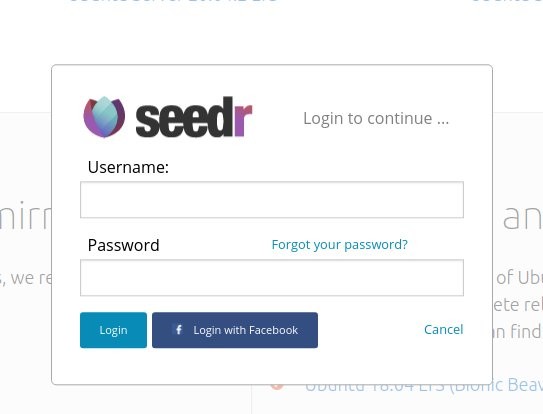
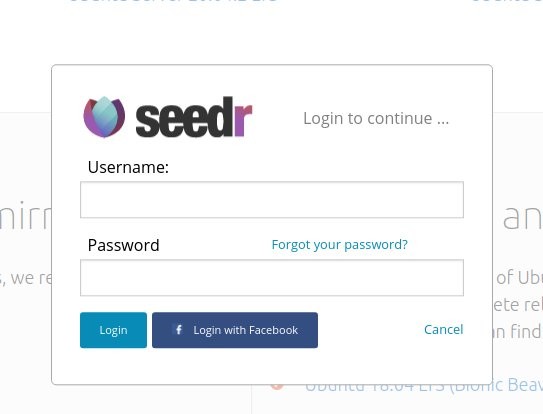
- 「Sign in」をクリックします。標準のSeedrログイン画面が開きます — メール、Google、またはFacebookを使用してください。
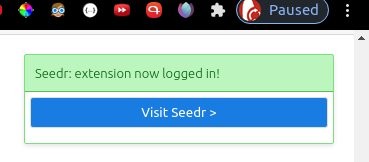
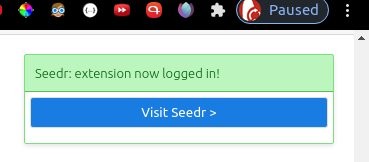
- サインインすると、ポップアップにアカウントと「Options」パネルが表示されます。
- 「Default Client」にチェックを入れます。これにより、サポートされているリンクを左クリックすると、ローカルにインストールされたアプリではなくSeedrが開くようになります。
4. 最初のファイルを追加する
2つの方法があります。
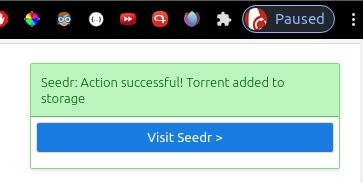
- 右クリック:任意のサイトでファイルリンクを見つけます。右クリック → 「Add to Seedr」。成功のトーストが右上に表示されます。
- 左クリック:Default Clientがオンの場合、サポートされているリンクを通常クリックするとSeedrに送信されます。初回のみブラウザが許可を求める場合があります。
別のタブでSeedrダッシュボードを開き、ファイルリストに表示されるのを確認してください。
トラブルシューティング
- 「Add to Seedr」が右クリックメニューにありません。サインインのステップをスキップしました。拡張機能アイコンをクリックしてログインし、もう一度試してください。右クリックのエントリは、初回ログイン後にタブごとに表示されます。
- ファイルリンクをクリックすると、Seedrではなくローカルにインストールされたアプリが開きます。OSがまだそのアプリにプロトコルハンドラを向けています。Windowsの場合:「設定 → アプリ → 既定のアプリ → プロトコルごとに選択 → Seedr」。macOSの場合:現在プロトコルを所有しているアプリでデフォルトを調整するか、代わりに「右クリック → Seedrに追加」を使用してください。
- ログインポップアップがすぐに閉じます。コンテンツブロッカー拡張機能がリダイレクトを削除しています。seedr.ccのuBlock/AdGuardを無効にして、もう一度試してください。
- 再起動するたびに拡張機能が「ログインしていません」と表示されます。ブラウザが終了時にCookieをクリアしています。「設定 → プライバシー → Cookie」を確認し、seedr.ccを「常にCookieを使用することを許可する」に追加してください。
- ファイルは追加されましたが、Seedrに何も表示されません。ソースに到達できないか、Seedrがまだメタデータを取得中です。数分待ってください。それでも何も表示されない場合は、ソースが機能していません。
- Chromeでは動作しますが、Arcでは動作しません。Arcはメモリを節約するために、使用されていない拡張機能を無効にすることがあります。arc://extensionsで再有効化してください。
うまくいくこととそうでないこと
うまくいくこと:
- ほぼすべてのサイトでのファイルリンク処理。
- 拡張機能とウェブアプリの併用:拡張機能で追加し、Seedrのビューアで再生。
- クロスプロファイルでの使用 — プロファイルごとにサインインし、それぞれが独自のアカウントを取得します。
既知の制限:
- リンクのみを追加します。ローカルファイルをアップロードすることはできません。そのためには、ブラウザのSeedrアップロードエリアを使用してください。
- 直接ダウンロードリンクなし;それらはウェブダッシュボードから生成してください。
- 積極的なShieldsを備えたBraveは、ポップアップ認証をブロックすることがあります。seedr.ccをホワイトリストに追加してください。
まとめ
一度インストールし、ピン留めし、Default Clientをオンにすれば、ウェブ上のあらゆるファイルリンクがワンクリックでクラウドに保存されます。
.jpg)
.jpg)
.jpg)
この記事は役に立ちましたか?
関連記事

Windows、Android、または任意のブラウザでHEIC写真をオンラインで開く方法
どのデバイスからでもSeedrのクラウドビューアでiPhoneのHEIC写真を開き、変換、コーデック、追加アプリなしで、他のファイルと一緒に整理して保存できます。

SeedrをInfuseに接続 (iOS、tvOS、macOS)
WebDAVまたはFTPを使用して、SeedrアカウントをInfuseアプリに簡単に接続する方法を学びましょう。保存せずに4KメディアをApple TVまたはiOSデバイスに直接表示できます。

Seedr V2でリンクとファイルを追加する3つの方法
Seedr V2のリンクボタンを使って、メディアリンクの追加、ウェブページのスキャン、デバイスからのファイルアップロード、PWAまたはブラウザ拡張機能経由でのSeedrへの共有方法を学びましょう。